文章詳情頁
蘋果電腦安裝windows系統教程
瀏覽:131日期:2023-05-13 08:23:06
蘋果電腦一般自帶的都是mac系統,但是mac可能對某些軟件不兼容,而且使用起來也不如windows方便,所以很多朋友想要裝雙系統,那么蘋果電腦怎么安裝windows系統呢。
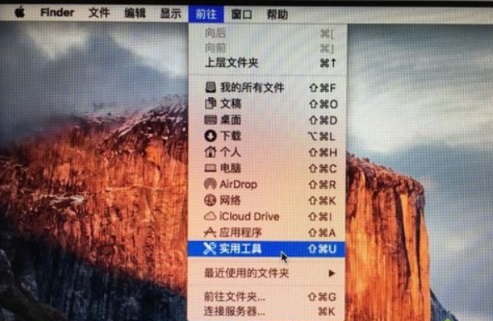
蘋果電腦怎么安裝windows系統:1、首先我們點擊頂部“前往”,選擇“實用工具”
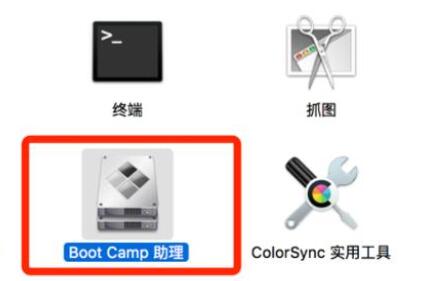
2、接著打開里面的“boot camp助理”
3、打開后,點擊上面的“選取”并選擇一個windows系統iso鏡像。【點擊下載】
(如果自己沒有可以在本站下載)
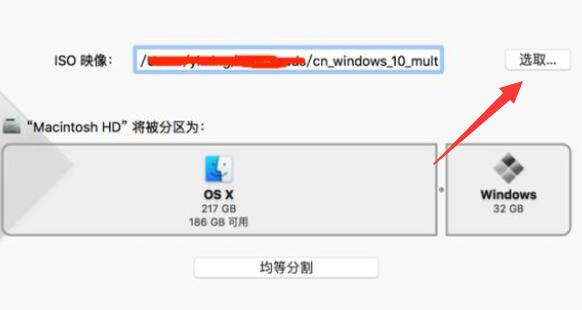
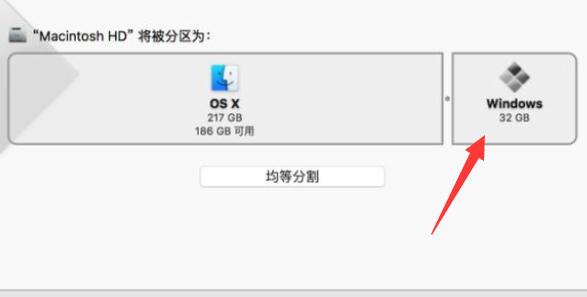
4、選擇完成后,在下面分盤,分盤完成后點擊下面的“繼續”
(建議windows分得大一點,至少100GB,怕麻煩的話就直接點“均等分割”)
5、隨后等待加載完成,就能進入windows安裝界面了。
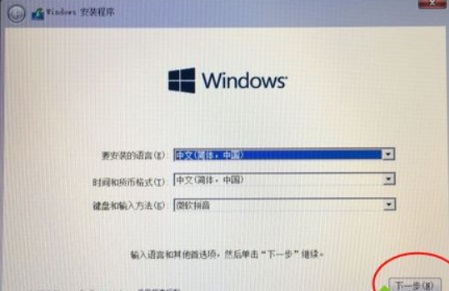
6、保持默認設置到圖示界面,選中“boot camp”分區,并“格式化”

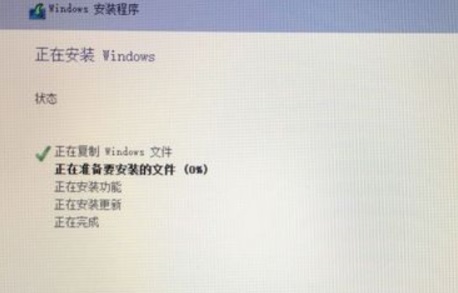
7、格式化完成后,選中它并安裝,最后等待windows系統安裝完成就可以使用了。
以上就是蘋果電腦安裝windows系統教程的全部內容,望能這篇蘋果電腦安裝windows系統教程可以幫助您解決問題,能夠解決大家的實際問題是好吧啦網一直努力的方向和目標。
標簽:
Windows系統
上一條:win11如何進行拍照錄像下一條:win11關閉uac教程
相關文章:
1. win7怎么設置屏幕休眠密碼(win7屏幕保護設置密碼)2. win10安裝ubuntu速度慢應對步驟分享3. Centos7安裝完畢后無法聯網顯示Server not found如何解決?4. 如何純凈安裝win10系統?uefi模式下純凈安裝win10系統圖文教程5. win10平板模式不能觸屏怎么辦6. centos6.5下kvm環境搭建詳解7. 蘋果 macOS 11.7.3 更新導致 Safari 收藏夾圖標無法正常顯示8. Windows虛擬機怎么和Mac共享打印機9. Win10系統鍵盤突然打不出中文字怎么辦?10. 宏碁Swift 3筆記本如何安裝win7系統 安裝win7系統方法說明
排行榜

 網公網安備
網公網安備